3DCG(3次元コンピュータグラフィックス)とは
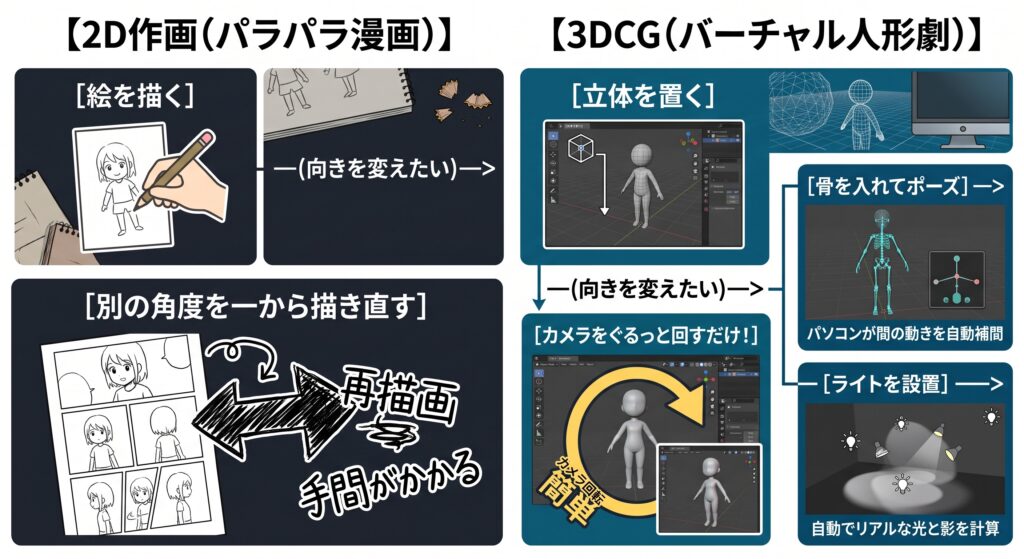
パソコンの中に作ったバーチャルな立体空間で人形劇やジオラマを撮影する技術です。
平面の紙に1コマずつ絵を描き直す「2Dアニメ」と違い、空間の中に一度フィギュア(立体モデル)を配置すれば、カメラを回すだけであらゆる角度から撮影でき、ライトを置けば影も自動で計算されます。
制作の3ステップ
- 1. モデリング(粘土細工):空間にキャラクターや物の形を作る
- 2. アニメーション(人形劇):骨組みを入れてポーズを決め、動きをつける
- 3. ライティング・撮影(映画監督):照明とカメラをセットし、動画(MP4等)に書き出す
3DCGソフトの世界(無料ソフトと業界標準)
無料で使えるおすすめソフト(目的別に選べる!)
- 【万能・本格派】Blender:モデリング・アニメ・動画書き出しまで何でも可能
- 【キャラ特化】VRoid Studio:誰でも簡単に可愛い3Dキャラクターを作成
- 【積み木感覚】Tinkercad:ブラウザですぐ動く超初心者向け入門ツール
- 【粘土こね】SculptGL / Nomad:ブラシで感覚的にフィギュアを彫る
プロの現場で使われる有料ソフト
- Maya(映画・ゲーム標準)
- Cinema 4D(広告・モーショングラフィックス)
- ZBrush(精密フィギュア造形)
まとめフッター
「初心者はまずBlenderを学べば間違いなし!3Dの基本概念(座標・カメラ・光・キーフレーム)は他のどのソフトにもそのまま通用します。」
| ソフト名 | 料金形態 | 主な用途・特徴 | 受講生への一言コメント |
| Blender (今回使用) | 完全無料 (オープンソース) | 統合型(モデリング・アニメ・映像) 個人〜プロのスタジオまで幅広く普及 | 何でも作れる最強の無料ソフト。 これ1本で映画クオリティまで作れます。 |
| VRoid Studio | 完全無料 | 人型アバター・キャラ作成特化 VTuberやメタバース用モデルを簡単作成 | 髪型や服を直感的にカスタマイズ可能。 絵を描く感覚でキャラが作れます。 |
| Tinkercad | 完全無料 (ブラウザ動作) | 積み木感覚の入門モデリング 基本形状を組み合わせて立体を作る | インストール不要。 3Dの立体感覚を掴む超初心者向け。 |
| Nomad Sculpt / SculptGL | 基本無料 (ブラウザ/体験版あり) | 粘土細工(スカルプト造形) ブラシで引っ張ったり削ったりして造形 | フィギュアやモンスターなど、 有機的な形を直感的に彫りたい方向け。 |
| Maya | 有料 (年 約30〜35万円) | 業界標準のプロ向け統合ソフト 映画・大手ゲーム・アニメ制作会社 | 現場のデファクトスタンダード。 大規模なアニメーション制作に強い。 |
| Cinema 4D | 有料 (年 約13〜15万円) | モーショングラフィックス・広告映像 After Effects連携が抜群 | スタイリッシュなTVCMやロゴアニメーションで定番。 |
| ZBrush | 有料 (年 約6〜7万円) | ハイエンド彫刻・クリーチャー造形 映画のリアルな怪物や美少女フィギュア | デジタル彫刻の業界最高峰ツール。 |
【受講生向け】Blender インストール&初期設定ガイド
お使いのパソコンに無料の3DCGソフト「Blender」をインストールし、日本語で使える状態に設定しておきましょう。
事前準備:推奨動作環境とマウスの用意
| 項目 | 推奨条件 / ポイント |
|---|---|
| 対応OS | Windows 10 / 11、または macOS 11.2以降 |
| メモリ(RAM) | 8GB以上(16GB以上推奨) |
| 必須周辺機器(重要) | 3ボタンマウス(ホイール付き)※トラックパッドのみだと3Dの視点操作が非常に難しいため、必ずマウスをご用意ください。 |
【2025年最新版】Blender超入門!ダウンロード・使い方~画像の書き出しまで【初心者向けモデリングチュートリアル】 2025/08/10 1:18:11
✅動画の概要 無料の3DCGソフトBlenderの入門動画講座です。 ダウンロード方法から、使い方。初心者向けに基本操作、初期設定、日本語化、モデリング、画像の書き出し方法までを解説しています。 macの人でもwindowsの人でも、簡単に家と木が作れるようになります。最新版Blender4.5を使っています。
STEP 1:Blenderのダウンロード
Microsoftからインストール https://apps.microsoft.com/detail/9pp3c07gtvrh?hl=ja-JP&gl=JP
1,ウェブブラウザを開き、検索エンジンで「Blender 公式」と検索するか、公式サイト(blender.org)にアクセスします。
2,トップページの中央にある青いボタン「Download Blender」をクリックします。
3,お使いのOS(Windows または macOS)に合わせたインストーラー(.msi または .dmg ファイル)が自動判別されます。大きな青い「Download Blender」ボタンを押してダウンロードを開始します。
※Mac(Apple Silicon M1/M2/M3/M4等)をご利用の場合は、「macOS Apple Silicon」版が選ばれていることを確認してください。
STEP 2:パソコンへのインストール
▼ Windowsの場合
1,ダウンロードしたセットアップファイル(例:blender-x.x.x-windows-x64.msi)をダブルクリックして開きます。
2,セットアップ画面が表示されたら「Next」をクリックします。
3,利用規約画面で「I accept the terms in the License Agreement」にチェックを入れて「Next」をクリックします。
4,インストール先の設定画面が表示されます。そのまま「Next」をクリックします。
5,「Install」をクリックします(※「このアプリがデバイスに変更を加えることを許可しますか?」と出たら「はい」を選択)。
6,完了画面が表示されたら「Finish」をクリックして完了です。
STEP 3:初期起動と日本語化の設定
1,インストールした Blender を起動します。
(※初回起動時にスプラッシュ画面(初期設定ポップアップ)が出た場合は、「Language」を「Japanese (日本語)」に選んで「保存」または画面外をクリックして閉じます。)
2,英語表示のまま起動した場合の日本語化手順:
画面左上のメニューバーから「Edit(編集)」>「Preferences(プリファレンス)」をクリックします。
左側メニューの「Interface(インターフェース)」を選択します。
「Translation(翻訳)」の項目にあるチェックボックスを オン(チェック) にします。
「Language」のドロップダウンから「Japanese (日本語)」を選択します。
その下の「新規データ(New Data)」のチェックは 外したまま(オフ) にしておくのがおすすめです
(※内部の名前が英語のままになり、教材との相性が良くなります)。
画面左下の「三本線メニュー」>「プリファレンスを保存」を押してウィンドウを閉じます。
1. 基本のマウス操作&困ったときのショートカット
| 操作項目 | 操作方法 / ショートカットキー |
|---|---|
| 視点の回転 | マウスのホイール押し込み(中ボタン)ドラッグ |
| 視点の平行移動 | Shift + ホイール押し込みドラッグ |
| 拡大 / 縮小(ズーム) | マウスのホイール回転(コロコロ) |
| 元に戻す(最重要) | Ctrl + Z (操作を間違えたら迷わず押す) |
| 見失った物体にフォーカス | 対象を選択してテンキーの .(ピリオド) |
2. 画面の見方&ツールの使い分け
画面左側ツールバー:
移動ツール(十字矢印): 赤(X)・緑(Y)・青(Z)の矢印をドラッグして動かします。
回転ツール(丸い枠): 輪っかをドラッグしてオブジェクトを傾けます。
画面右上「表示モード切り替え」:
右から2番目の丸アイコン「マテリアルプレビュー」をクリック(設定した色や質感が反映されるモード)。
3. 「光る星」を作ろう(オブジェクトと色)
1,初期キューブの削除: 画面中央の立方体をクリックして選択し、Delete キーを押します。
2,球体の追加: 画面左上メニューの「追加」>「メッシュ」>「ICO球」を選択します。
3,色(マテリアル)の設定:
画面右側プロパティパネルの「マテリアルプロパティ(赤い地球儀マーク)」をクリックし、「新規」を押します。
「ベースカラー」をクリックして、お好みの色(黄色や水色など)に変更します。
「 放射(Emission)」の強さを 2.0 ~5.0 に設定し、放射カラーをベースカラーに合わせるとピカッと発光します。
4. アニメーションをつけよう(3ステップ)
★ 基本ルール:「タイムラインのバーを動かす ➔ 物体を動かす ➔ キーフレームを打つ」
- Step 1:スタート位置を決める(1フレーム目)
画面下部のタイムラインの青いバーを「1」に合わせます。星を画面の左端へ移動させ、キーボードの I キーを押して「位置・回転」を選択して記録します。 - Step 2:時間を進める(60フレーム目)
タイムラインの青いバーをドラッグして「60」まで進めます。 - Step 3:ゴール位置へ動かして記録
星を画面の右端へ移動させ、回転ツールで少し回転させます。再度 I キーを押して「位置・回転」を選択して記録します。
▶ 再生テスト: キーボードの Space キーを押してアニメーションを再生・一時停止してみましょう!
5. カメラから覗いて仕上げる
- テンキーの 0 (または画面右上のカメラアイコン)を押して、カメラ視点に切り替えます。
- 四角いカメラ枠の中を、星がきれいに横切っているか確認します。
- 枠から外れている場合は、移動ツールで星の高さを微調整します。
⚠️ 初心者あるある!つまずきチェック
- 色が変わらない?: 画面右上の表示モードが「マテリアルプレビュー(右から2番目の丸)」になっているか確認しましょう。
- キーを打ったのに動かない?: 「バーを進めてから物体を動かす」の順番になっているか確認しましょう。
- 画面が真っ白になって迷子になった?: 画面右上のアウトライナー(リスト)で星をクリックし、テンキーの .(ピリオド) を押すと中央に戻ります。
Blender 3DCGアニメーション超入門講座 【第1回】宇宙空間を自由に動かそう 2026年9月
【第1回 課題】
提出物(ファイル形式):画像(PNG / JPG 1枚)
課題テーマと提出内容:宇宙ジオラマのベストショット
基本図形(立方体・球・円柱など)を5つ以上配置したシーンの作業画面スクショ。
ポイント:・複数の図形を配置・サイズ変更できているか
・視点を回して立体的に組み立てられているか