今回の講座では、第1回で覚えた立方体の追加・移動・大きさの変更を使って、自分だけのキャラクターを制作します。
最初は全員で簡単なロボットを作り、基本操作を練習します。その後、好きな色を付けたり、パーツを追加したりしてオリジナル作品に仕上げます。
講座の目標
- 立方体を組み合わせて、頭・胴体・手足を作れる。
- パーツを複製し、左右に配置できる。
- パーツに名前を付け、好きな色に変更できる。
- 完成したキャラクターを保存できる。
STEP 1|前回の復習
まずは基本操作を思い出そう!
前回覚えた「立方体を追加する」「移動する」「大きさを変える」の3つを確認します。
STEP 2|頭と胴体を作る(5〜15分)
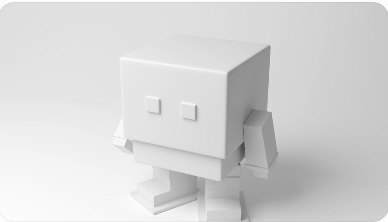
操作① 頭を作る
- 「追加(+)」から立方体(Cube)を追加します。
- サイズを変更して、頭の大きさにします。
- 移動ツールで、頭を上の方に配置します。
- 右側のパーツ一覧で名前を「頭」に変更します。
操作② 胴体を作る - 新しい立方体を追加します。
- 縦長の四角形にします。
- 頭の下に移動します。
- 名前を「胴体」に変更します。
ポイント:まずは「正面」から形を確認します。サイズを正確に合わせることより、頭と体の違いが分かる形を作ることを優先します。
STEP 3|手足を作り、左右に配置する(15〜30分)
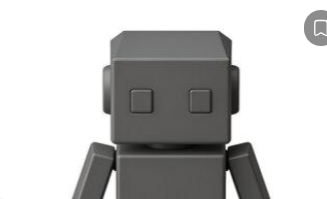
操作③ 左右の手を作る
- 立方体を追加し、細長い形にします。
- 胴体の左側に配置します。
- パーツ名を「左手」にします。
- 左手を選択して、Ctrl + D で複製します。
- 複製したパーツを右側に移動します。
- パーツ名を「右手」に変更します。
操作④ 足を作る
同じ方法で足を1本作り、複製して反対側に配置します。
操作⑤ 全体を確認する
マウスを使ってキャラクターを回転し、正面・横・斜めから確認します。
ポイント:左右の手足は、毎回新しく作らなくても大丈夫です。片方ができたら複製して、反対側に移動すると簡単に作れます。
STEP 4|キャラクターに色を付ける(30〜45分)
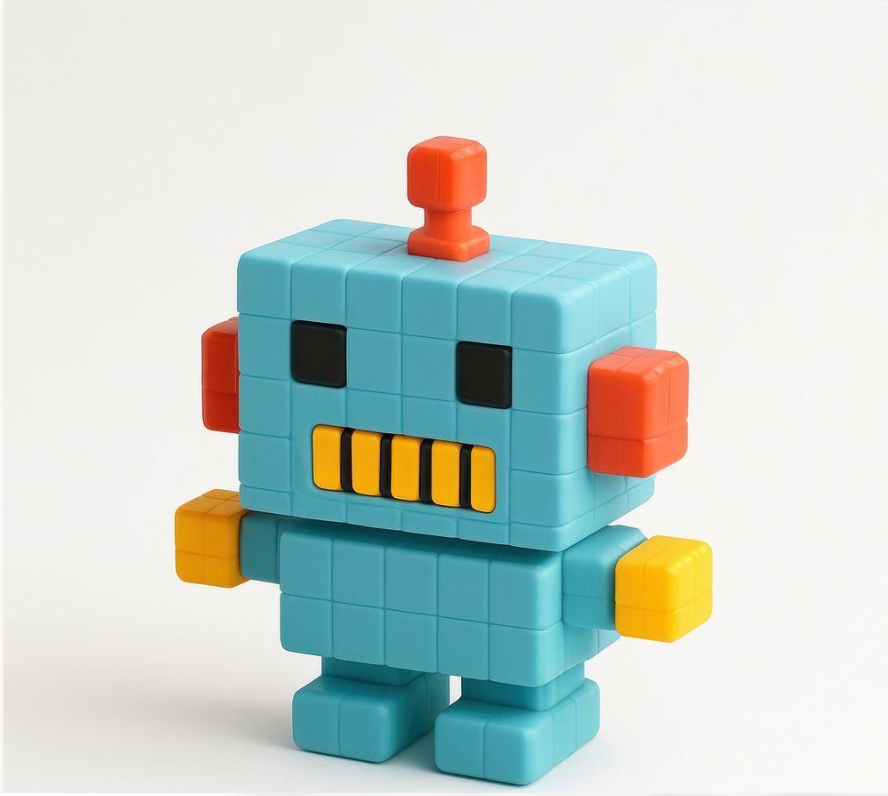
今回の重要な学習項目です。配布資料3ページを見ながら、全員で色付けを練習します。
操作⑥ テクスチャを作成する
- 右側の「テクスチャ」一覧を確認します。
- 新しいテクスチャを作成する操作を選びます。
- テンプレートを利用し、必要に応じてUVを作成します。
- テクスチャを保存・作成します。
※画面表示はBlockbenchのバージョンやプロジェクト形式によって異なります。
操作⑦ ペイントモードに切り替える
画面上部の「Paint(ペイント)」を選択します。作成したキャラクターをクリックし、色を塗る準備をします。
操作⑧ 好きな色を選ぶ
カラーパレットから色を選び、バケツツールなどで塗ります。
まずは以下のように、パーツごとの色分けを練習します。

ポイント:色を変えるだけで、同じ形のロボットでも印象が大きく変わります。かわいい色、かっこいい色、好きなキャラクターのような色など、自由に選んでみましょう。
色付けの注意点
- 色が付かない場合は、ペイントモードやテクスチャの選択を確認します。
- 違う面に色が付いた場合は、元に戻す操作を使います。
- 一つの面だけを塗るか、パーツ全体を塗るかはツール設定で変わります。
- 色塗りが難しい研修生は、まず頭と胴体の2色だけで完成として構いません。
STEP 5|自分だけのキャラクターにする(45〜55分)
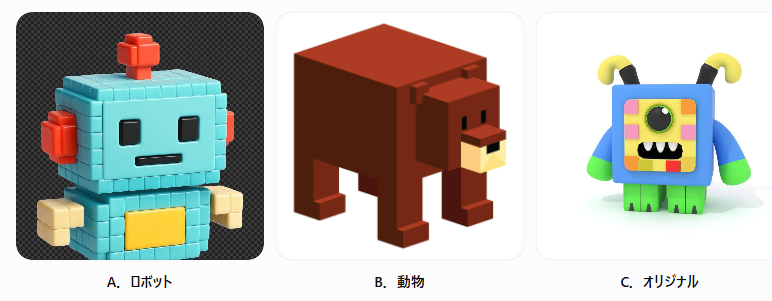
基本のキャラクターを完成させた研修生は、好きなアレンジを加えます。
例えばロボットなら目やアンテナを追加する、動物なら耳やしっぽを付ける、オリジナルキャラクターなら体の色や形を変えてみる、といった工夫をします。
ポイント:制作速度には個人差があります。基本の6パーツができた段階で完成としてよく、余裕のある研修生のみ追加制作に進みます。
第2回講座のポイント
| 研修生の状況 | 対応方法 |
|---|---|
| 操作を忘れている | 第1回で使った移動・サイズ変更を一緒に復習 |
| 手足の配置が難しい | 正面表示に切り替えて操作 |
| 複製がうまくいかない | パーツが選択されているか確認 |
| 色が付かない | モード・テクスチャ・ペイントツールを確認 |
| 制作が遅れている | まず頭・胴体・手足の完成を優先 |
| 早く完成した | 目・耳・飾り・模様などを追加 |
特に大切なのは、完成度を競うのではなく、自分の操作で一つのキャラクターを完成させる体験です。 色や形の選び方に正解を設けず、それぞれの工夫を評価します。出来上がったキャラクターを途中でもよいので提出してください。