授業テーマ:「四角い箱から、自分だけの3D作品をつくってみよう!」
今回の授業では、3DCGを初めて体験する研修生が、Blockbenchの基本操作を学びながら、自分の手で立体作品を完成させることを目指します。
※見本と簡単な操作方法を明記したzipファイル(Rグループメールに添付)をDLし、解凍しておいてください
2Dと3Dの違いを知ろう
目的: 平面の絵と立体の違いを理解する。
伝えるポイントは「3Dには奥行きがある」「見る方向によって見え方が変わる」の2点

縦と横がある四角形
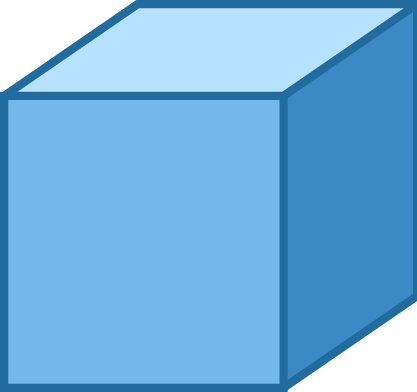
縦・横・奥行きがある箱
Blockbenchを操作してみよう 10〜20分
目的: 立方体を追加し、位置を変更できるようになる。
Blockbench 第1回|立方体をつくってみよう!
研修生向け・初心者用操作説明
Blockbenchでは、「Cube(キューブ)」という四角い箱を組み合わせて、ロボットや家などの3D作品をつくります。
今回は、立方体を1個つくり、動かしたり、大きさを変えたりする練習をします。
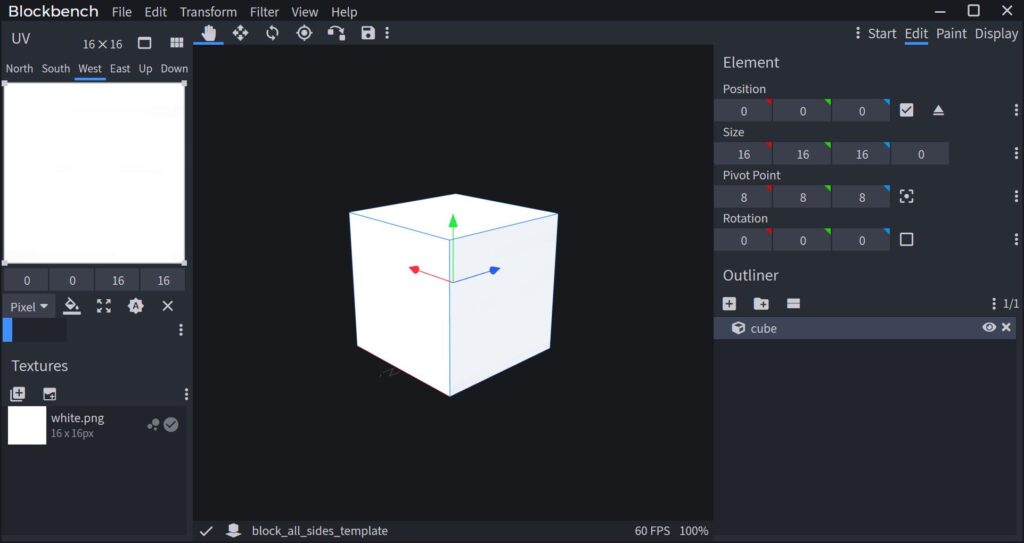
最初に講師と一緒に、Blockbench公式サイトからソフトを起動します。新規作成では「Generic Model」を選びます。これは後のアニメーション制作にもつなげやすい形式です。
操作画面では、次の3か所を覚えます。
- 中央の画面: 3D作品を見る場所
- ツール: 作品を移動したり、大きさを変更したりする場所
- アウトライナー: 作品を構成するパーツの一覧
続いて、DLした立方体を使い、次の操作を練習します。
| 操作 | 標準マウス設定での方法 |
|---|---|
| 視点を回す | マウスのホイールボタンを押しながら動かす |
| 拡大・縮小 | マウスホイールを回す |
| 視点を平行移動 | Shift+ホイールボタンを押しながら動かす |
※Blockbench公式の標準マウス操作に基づきます。設定で操作方法を変更できます。
練習課題: 箱を正面から見る、横から見る、上から見る、拡大する、元の見やすい大きさに戻す。
立方体をつくって動かそう 20〜30分
目的: 立方体を追加し、位置を変更できるようになる。
ステップ1:立方体を追加する
編集モードのアウトライナーの追加操作から「Cube(立方体)」を選択します。
ステップ2:立方体を選択して移動する
移動ツールを選び、赤・緑・青の矢印をドラッグして箱を動かします。
ステップ3:大きさを変える
サイズ変更ツールを選び、箱を大きくしたり細長くしたりします。
ステップ4:立方体を増やす
箱を複製して横に並べたり、上に積んだりします。
箱を組み合わせて形をつくろう 30〜40分
目的: 複数の立方体を組み合わせ、意味のある形をつくる。
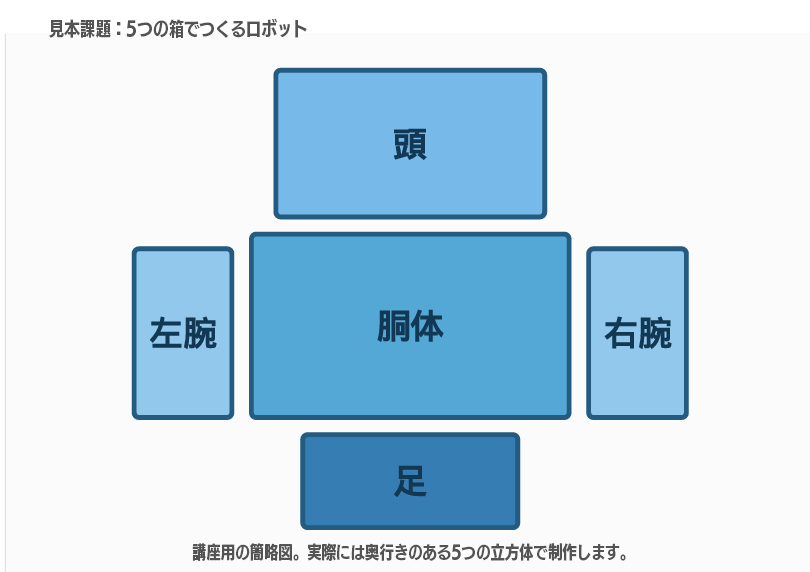
この時間は全員で「簡単なロボット」を制作します。
自由制作にチャレンジ 40〜50分
目的: 自分の考えを取り入れた作品を制作する。
制作課題の条件
- 立方体を3個以上使用する。
- 立方体を移動し、大きさを変える。
- 自分の好きな形に組み合わせる。
追加チャレンジ(早くできた人向け)
- ロボットに耳やアンテナをつける。
- 家に煙突や窓をつける。
- 作品に名前をつける。
作品を保存しよう 50〜55分
目的: 次回も続きを制作できるようにデータを保存する。
Blockbenchでは編集を続けられるプロジェクト形式「.bbmodel」で保存できます。
講師が保存方法を実演し、全員で同じ操作を行います。
保存ファイル名の例: 01_ロボット_研修生なまえ.bbmodel
保存場所は、事業所で決めた研修生ごとのフォルダーとします。保存後は一度ファイルの存在を確認し、次回開ける状態かチェックします。